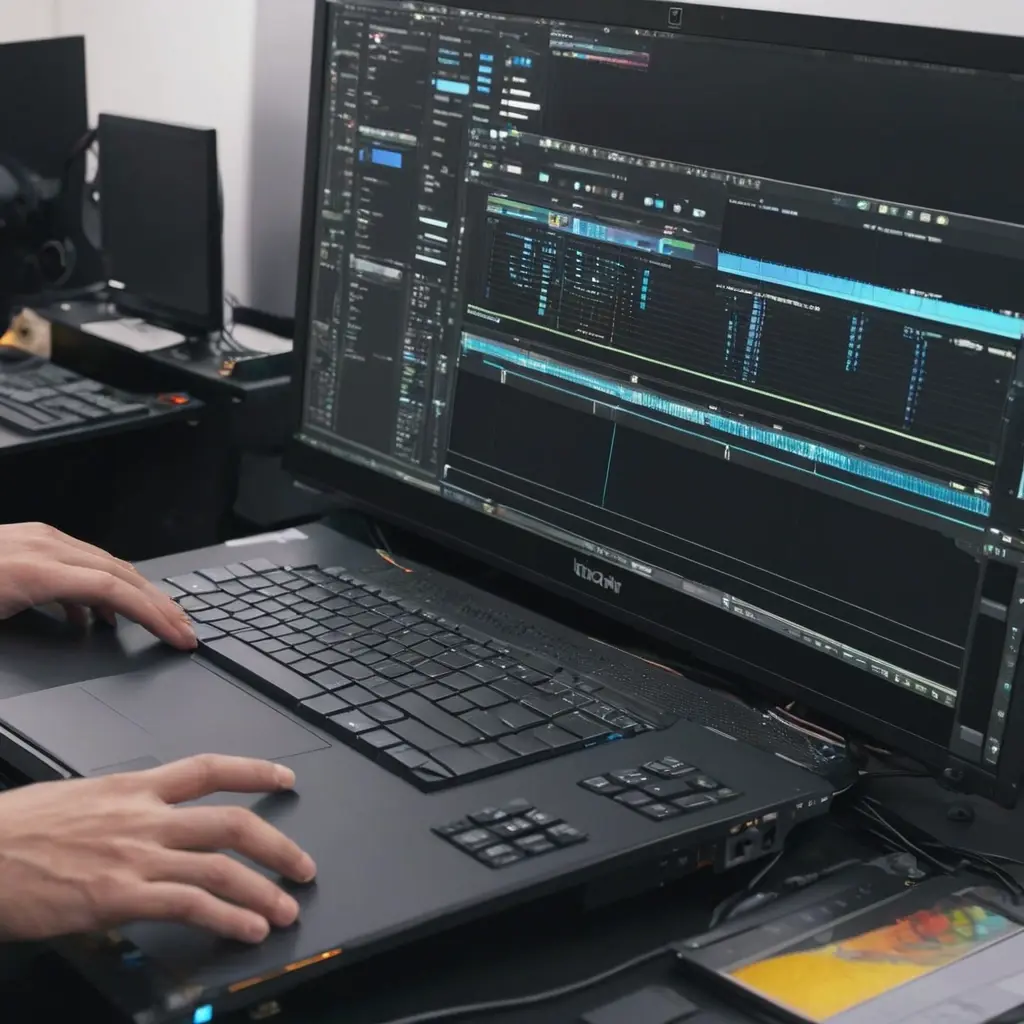
Видеомонтаж требует не столько мощного лома клипов, сколько продуманной конфигурации, которая обеспечивает плавную работу на разных этапах — от загрузки проекта до рендера финального ролика. В рамках статьи разберем, как выбрать компьютер под ваши задачи: какие компоненты влияют на скорость редактирования, какие софт-особенности учитывают разные программы и как уложиться в бюджет без лишних компромиссов.
Ключевое преимущество современного ПК для монтажа — способность быстро обрабатывать данные, хранить проектные файлы и выдавать готовый результат без длительных задержек. В реальности задача состоит из нескольких направлений: мощный процессор для кодирования и обработки эффектов, видеокарта, которая ускоряет рендер и коррекцию цвета, объем и скорость оперативной памяти, быстрая система хранения и точный монитор для цветокалибровки. Разобравшись с каждым из блоков, можно собрать конфигурацию под конкретный объём задач — от базовых задач до 4K и даже 8K‑проекто.
Структура материала ориентирована на практические рекомендации и реальные сценарии: как выбирать железо под бюджет, какие программы требуют той или иной технологической поддержки, и какие хитрости позволят сохранить качество видео при экономии на комплектующих. В конце разделов приведены чек-листы, которые помогут не забыть важные детали при покупке и сборке. По мере необходимости можно адаптировать набор под конкретную операционную систему и стиль работы.
Баланс между CPU и GPU: что важнее для монтажной задачи
При выборе процессора стоит ориентироваться на мультитредовую работу и соответствие потребностям выбранного ПО. Видеомонтаж активнее задействует несколько физических ядер и потоков, особенно во время импорта, прокрутки таймлайна с эффектами, конвертации и экспорта. В большинстве ситуаций полезен 6–8‑ядерный или более мощный процессор с достаточным количеством потоков. Видеокарты же особенно критичны для программ, поддерживающих аппаратное ускорение кодирования и эффектов — DaVinci Resolve, например, активно использует графический ускоритель на стадии цветокоррекции, шумоподавления и некоторых кодеков.
- Для 1080p и базового 4K монтажа подойдут современные 6–8‑ядерные CPU среднего класса в сочетании с умеренной видеокартой.
- Для серьёзной работы с 4K(+), сложными эффектами и цветокоррекцией лучше рассмотреть 8–12 ядер и современную видеокарту с хорошим драйверным стэком поддержки ускорений.
- Если планируете работать в основном с приложениями, которые отлично работают на CPU (например, некоторые этапы обработки), можно сделать упор на мощный процессор и умеренный GPU — обновление позже возможно.
В рамках бюджета разумно выбирать платформу с двумя ключевыми преимуществами: хорошая совместимость с выбранным софтом и возможность апгрейда. На macOS задача упирается в доступность оборудования и ограниченную апгрейдируемость некоторых моделей, тогда как на Windows и Linux можно подобрать более гибкие варианты. При выборе ориентируйтесь на конкретные задачи: монтаж 4K с простыми эффектами – достаточно умеренного CPU + GPU; сложная цветокоррекция и эффект‑пакеты – нужна мощная графика и больше ядер CPU.
Память, хранение и скорость доступа к данным
Оперативная память — один из самых заметных факторов скорости работы. Для редактирования лучше иметь не менее 16 ГБ, а для 4K‑проектов с тяжёлыми эффектами — 32 ГБ или больше. В современных конфигурациях задача состоит не только в объёме, но и в пропускной способности: чем быстрее память, тем меньше задержки при перемещении клипов между прокси, кэшами и эффектами.
Хранилище распределяется на три слоя. Система и программы занимают отдельный быстрый диск (NVMe SSD или M.2), проекты и рендеры — на второй SSD, архивы — на HDD или отдельном SSD, если бюджет позволяет. Такой подход позволяет организовать «scratch‑диск» и кэш, что значительно ускоряет работу на больших проектах.
- NVMe SSD под систему и программы — минимум 500 ГБ, лучше 1 ТБ для плавной загрузки рабочих инструментов.
- Дополнительный SSD под проекты и кэш — 1–2 ТБ, в зависимости от объёма материалов.
- Хранение архива и архивных материалов — отдельный HDD или второй SSD большого объёма.
Важно помнить, что не все проекты одинаковы: многим достаточно 16 ГБ RAM и одного NVMe‑диска для проекта, тогда как 4K требования могут потребовать два SSD в режиме разделения задач. При выборе обращайте внимание на скорость записи/чтения и надёжность дисков, а также на возможность размещения прокси‑файлов для лёгкого редактирования на слабых конфигурациях.
Монитор, калибровка цвета и рабочее место
Качество монитора напрямую влияет на итоговую цветокоррекцию и восприятие контента. Для монтажа выбирайте IPS‑панели с хорошей цветопередачей и широким углом обзора. Предпочтение отдавайте дисплеям с яркостью и контрастностью, доступной к калибровке, поскольку точность цвета в рабочих условиях стоит дороже любого дальнейшего пересмотра результата.
Полезно обращать внимание на следующие характеристики:
- широкий цветовой охват (DCI‑P3 или близко к нему);
- возможность аппаратной калибровки инструментами вроде цветовой картины;
- одинаковое качество изображения по всей площади экрана без заметной деградации оттенков;
- наличие точек регулировки угла обзора и минимизация бликов в рабочей среде.
Помимо монитора, важна эргономика рабочего места: комфортная раскладка клавиатуры и мыши, хорошее освещение и поддержка правильной позы. Незапруженная цветовая палитра невозможно выполнить без качественной калибровки, поэтому планируйте простую настройку калибровочного прибора или доверяйте специалисту по цвету при необходимости.
Охлаждение, питание и тишина в рабочей зоне
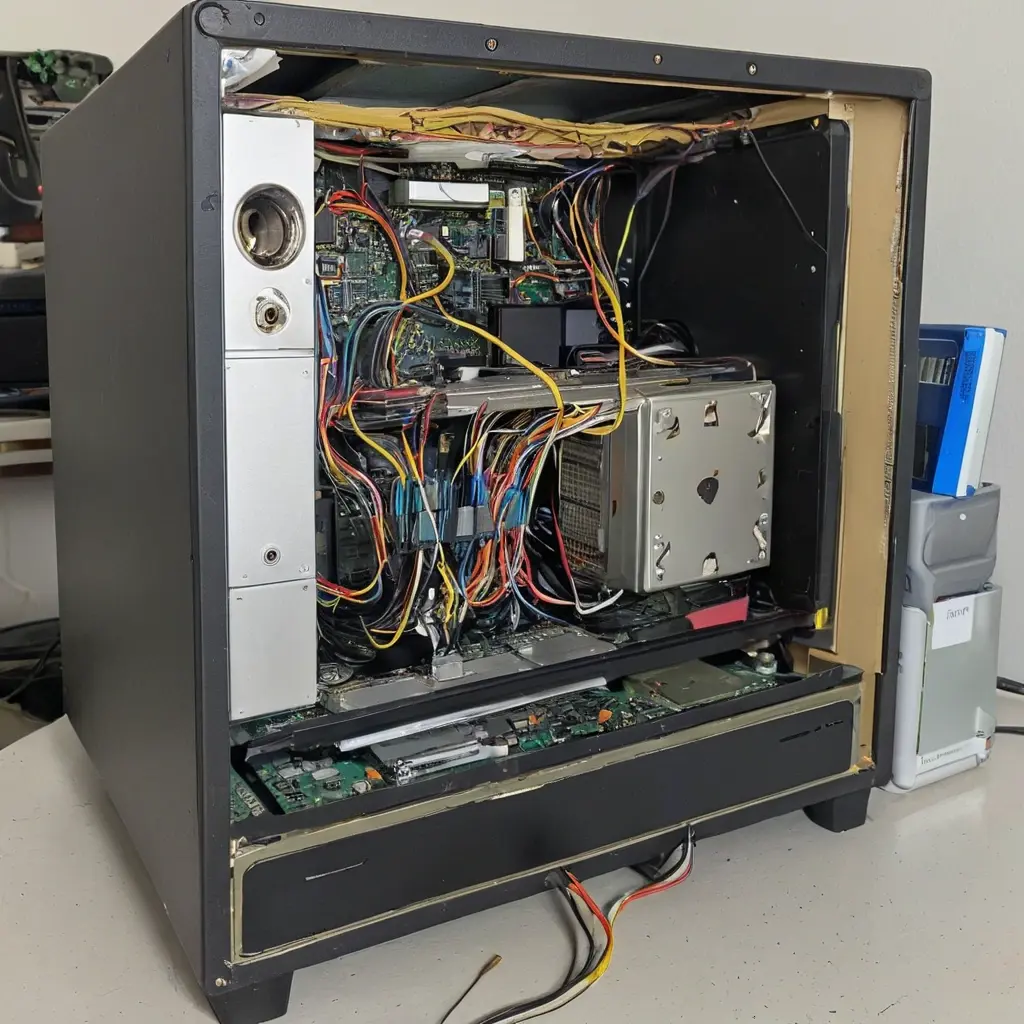
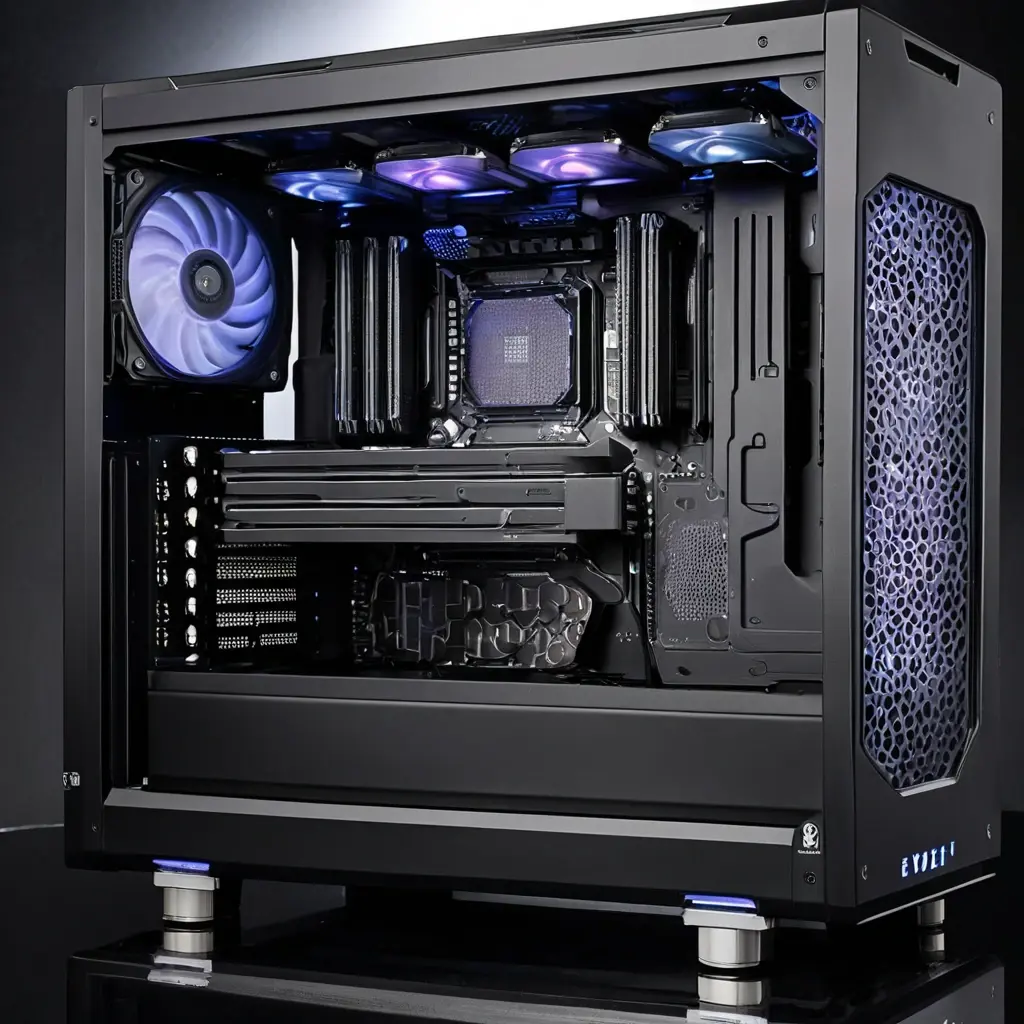
Система охлаждения напрямую влияет на стабильность и долговечность. При активной работе многие компоненты нагреваются, и корректная вентиляция предотвращает троттлинг. В бюджетной сборке достаточно качественного корпуса с несколькими вентиляторами и умеренной эффективной системой охлаждения процессора и видеокарты. В закрытых корпусах старайтесь держать кабели организованными, чтобы не перекрывать потоки воздуха.
Для надёжности важна запасная мощность блока питания. Рекомендуется выбирать блоки с запасом не менее 20–30% над требованиями к системе, особенно если планируются будущие апгрейды. Ваша цель — стабильная работа без перегрева и шумного понижения скорости работы во время прокси‑рендера или экспорта финального файла.
Софт и бюджетные хитрости: что выбрать под ваши задачи
Подбор программного обеспечения зависит от операционной системы и привычек автора. DaVinci Resolve часто становится первым выбором благодаря мощной бесплатной версии и интегрированной работе с цветокоррекцией и изображением. Он хорошо масштабируется под различные бюджеты и может работать на умеренных конфигурациях, если правильно организовать прокси и рендер‑пулы.
Premiere Pro может потребовать более мощного железа, но он хорошо интегрирован в экосистему Adobe и часто совместим с рабочими процессами в команде. Final Cut Pro — хороший вариант на Mac, с высокой скоростью работы и оптимизацией под macOS, однако ограничен аппаратной платформой Apple.
На бюджетных системах рекомендуется начать с DaVinci Resolve Free, затем расширять до платной версии или переходить на другие программы, если появляется необходимость в специфических функциях. В любом случае важно помнить о совместимости проекта и кодеков, чтобы не столкнуться с проблемой перехода между пакетами в процессе работы.
Практические шаги: как собрать конфигурацию под свой бюджет
Сначала опишите свои задачи: какая частота кадров, разрешение профиля, какие эффекты и как часто будут делаться рендеры. Затем составьте минимальный, средний и максимально допустимый бюджет. Для каждой линии укажите ключевые компоненты: процессор, видеокарту, RAM, NVMe‑диск и монитор.
Далее ищите комплектующие с хорошей совместимостью и возможностью апгрейда. Приоритет отдавайте проработке кулера и качественного блока питания, а также проверке совместимости с выбранной материнской платой. Не забывайте про кабели, перифику и удобство прокладки проводов — аккуратная сборка облегчает обслуживание и охлаждение.
Если хочется сэкономить прямо сейчас, можно рассмотреть подержанные или восстановленные компоненты в хорошем состоянии. Основная идея — сохранять баланс: не экономить на охлаждении, источнике питания и памяти, потому что именно они влияют на стабильность работы.
Итоговые соображения: практичный набор для разных бюджетов
Для базового набора под 1080p документальные задачи можно собрать систему с современным CPU, 16 ГБ RAM и 1 ТБ NVMe, дополнить обычной видеокартой и дисками под проекты. Такой пакет обеспечит плавность работы без чрезмерных затрат. Для работы с 4K и сложными эффектами полезно рассматривать 32 ГБ RAM, более емкую видеокарту и быстрый прокси‑workflow для снижения нагрузки во время монтажа. Вариант премиум‑класса сочетает в себе высочайшую производительность CPU и GPU, большой запас памяти и несколько быстрых дисков, что позволяет работать с многоканальными проектами и экспортировать финал за минимальное время.
Главное — определить рабочий цикл и требования к качеству итогового ролика, после чего подобрать компоненты так, чтобы они дополняли друг друга и позволяли расти над текущими задачами. Регулярная проверка совместимости и тестовые рендеры помогут вовремя заметить слабые места и избежать лишних затрат на частые апгрейды.
Выбирая аппарат под видеомонтаж, помните: стабильность и предсказуемость важнее «мощи на бумаге». Удовлетворительный результат приходит от внимательного планирования, разумного баланса между CPU, GPU, памятью и хранилищем, а также от правильного выбора софта под ваши рабочие задачи и стиль монтажа.
Итоговый дорожник к действию
Сформируйте список задач, определите бюджет и поэтапно подбирайте комплектующие. Уделите внимание охлаждению и питанию, чтобы система оставалась стабильной в течение длительных сессий. Применяйте калибровку монитора и организуйте рабочее место так, чтобы процесс монтажа приносил удовольствие и не требовал компромиссов по качеству.
Собранный под ваши задачи ПК будет не только эффективной машиной для монтажа, но и подходящей платформой для роста: в дальнейшем легко заменить CPU или GPU, расширить RAM и дополнить схему дополнительными SSD‑модулями. Так вы получите реальную долгосрочную ценность и сможете быстрее переводить проекты от идеи к готовому видеоролику.
Вопрос
Нужна ли отдельная видеокарта для DaVinci Resolve?
Для базовых задач видеоконтента встроенная графика может быть достаточной, но для тяжёлых эффектов, цветокоррекции и ускорения рендера отдельно взятая видеокарта предпочтительна. В большинстве случаев дисбаланс между CPU и GPU ведёт к узкому месту, и замена GPU даст больший прирост, чем добавление CPU-ядра, особенно на современных версиях Resolve.
Вопрос
Сколько памяти рекомендуется для монтажа в 4K?
Минимум 16 ГБ, лучше 32 ГБ и выше для более комфортной работы с несколькими програмивами и слоями эффектов. При работе с большим количеством кадров и сложными эффектами запас памяти окупится быстрее.
Вопрос
Нужен ли NVMe SSD для проектов?
Да, NVMe обеспечивает более быструю загрузку проектов, кэширование и ускорение процессов. Если бюджет ограничен, можно начать с одного NVMe для системы и одного для проекта, а затем расширить хранилище по мере необходимости.
Вопрос
Какой монитop выбрать для монтажа?
Оптимально — IPS‑матрица с хорошей цветопередачей и калибруемостью. Ищите дисплей с широким охватом цветовых диапазонов и возможностью аппаратной калибровки. Это поможет избежать больших отклонений между просмотром и финальным цветом в разных сценах.
Вопрос
Можно ли экономить на сборке без потери качества?
Можно. Важно не экономить на блоке питания, охлаждении и памяти. Долгий срок службы и стабильность зависят от надёжности этих компонентов. Экономия на качественном SSD или корректной системе охлаждения может привести к частым апгрейдам в будущем.