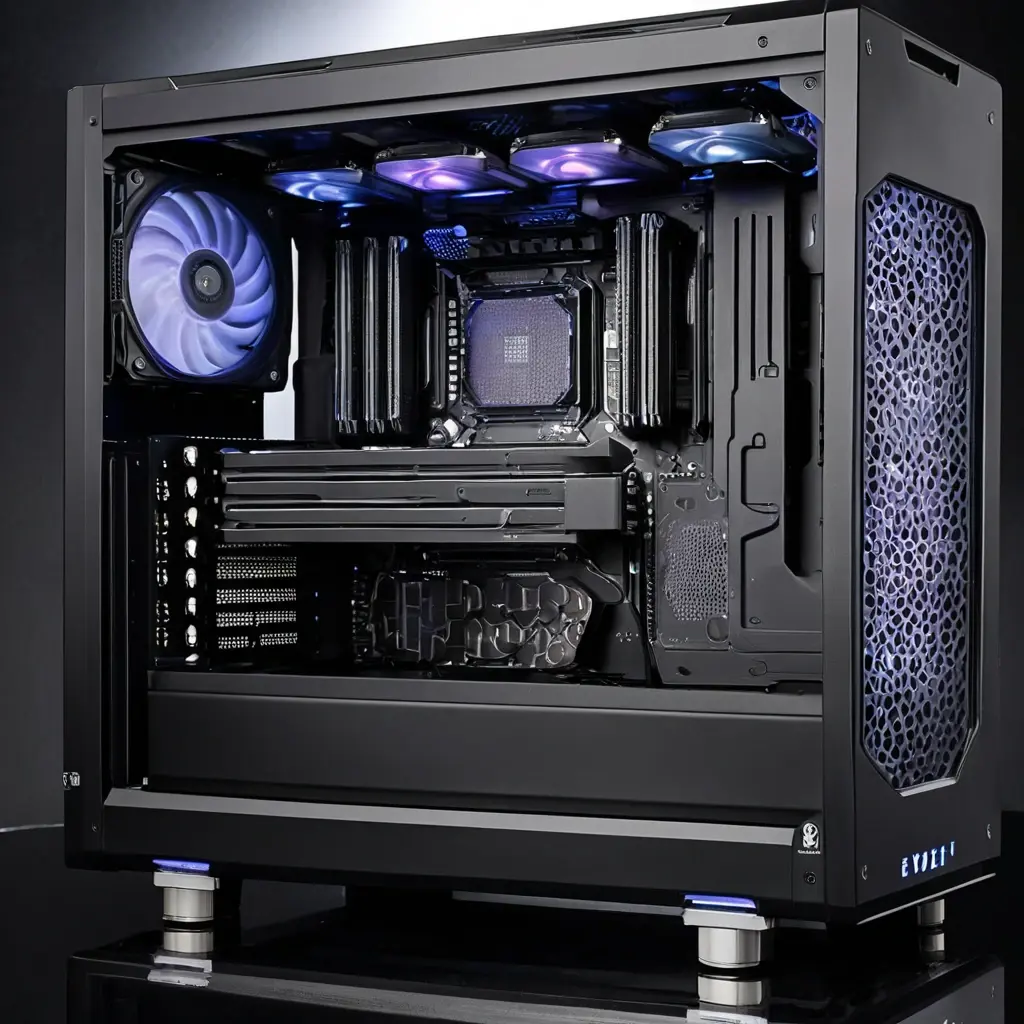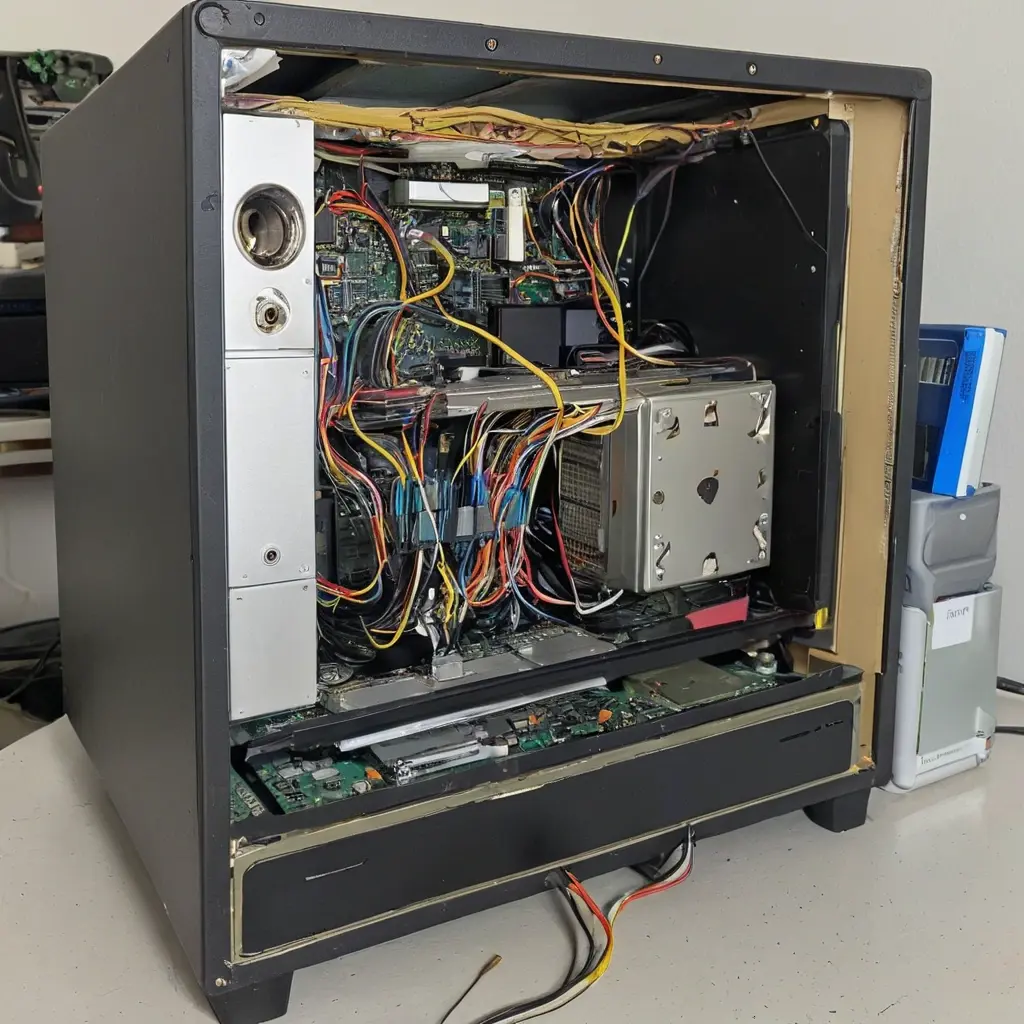
Старый компьютер может прослужить ещё годы, если подойти к апгрейду обдуманно. Правильная модернизация не только ускоряет работу, но и снижает энергопотребление и шум, а иногда возвращает к жизни устройство, которым можно пользоваться ежедневно. Прежде чем разбирать коробки с деталями, стоит зафиксировать две вещи: задачи, которые вы ставите перед ПК, и предел бюджета, который вы готовы потратить. Это поможет выбрать направление апгрейда без переплат и без лишних деталей, которые останутся без дела.
Начать стоит с диагностики и оценки возможностей корпуса, материнской платы и блока питания. Устаревшее железо может стать узким горлышком, но в большинстве случаев подходящей стратегией становится комбинация быстрого накопителя, достаточного объёма памяти и надёжного источника питания. Если старые компоненты продолжают работать, можно сохранить их для менее требовательных задач, например для домашнего офиса или медиа-центра, а крупные обновления держать под конкретные задачи, требующие большей скорости и надёжности.
Понимание текущего состояния и целей обновления
Сначала оценивайте реально, какие задачи выполняются каждый день. Можно начать с простого списка: веб-сёрфинг, работа в офисных приложениях, просмотр видео, редкие игры или работа с тяжёлым ПО. Затем проверьте температурный режим и стабильность работы: пыль в системе охлаждения, изношенные вентиляторы и старые термопасты нередко приводят к перегреву и снижению частоты работы. Не забывайте про накопители: если система долго загружается или часто вылетает из-за плохого чтения данных, замену стоит рассмотреть как приоритетную. Диагностика поможет понять, какие узлы действительно тормозят работу и какие можно оставить без изменений.
Определившись с задачами, переходите к реальной планировке. В большинстве сценариев достаточно сфокусироваться на трёх направлениях: ускорение системы за счёт SSD и оперативной памяти, надёжная подача питания с запасом и совместимая платформа для дальнейшего развития. Многие пользователи обнаруживают, что старый корпус можно использовать как вторую машину — медиаплеер, домашний сервер ии компьютер для гостей — тогда апгрейд становится ещё экономичнее, поскольку бюджет распределяется между двумя устройствами, а не одним мощным узлом.
Какие компоненты менять в первую очередь
- Блок питания и кабели — желательно с запасом по мощности и сертификацией 80 PLUS. Без надёжного питания система не будет стабильно работать и может повредить другие компоненты.
- ОЗУ — чем выше многозадачность и скорость памяти, тем заметнее становится отклик системы при работе с несколькими приложениями одновременно.
- Накопители — переход на SSD существенно ускоряет запуск ОС и загрузку программ. Для данных можно оставить механический диск как дополнительный накопитель.
- Видеокарта — нужна, если планируются современные игры на умеренном разрешении или видеомонтаж. Для офисной работы она может и не понадобиться.
- Материнская плата и процессор — совместимость и форм-фактор определяют дальнейшие возможности. Часто разумнее заменить и плату, и процессор, чтобы получить стабильную базу под будущие задачи.
- Охлаждение — чистка кулеров, замена термопасты и настройка вентиляции существенно снижают шум и поддерживают стабильность.
Практическая замена: как выбрать совместимые детали
Определение типа корпуса и форм-фактора
Форм-фактор и размеры материнской платы определяют, какие компоненты подойдут. Старые ПК чаще всего используют микро-форм фактор или ATX малого размера, поэтому перед покупкой стоит проверить совместимость дырок крепления, посадочных мест и кабельных путей внутри корпуса. Если планируете кардинально увеличить производительность, возможно придётся поменять корпус на более просторный, чтобы разместить мощный блок питания и крупную видеокарту. Вымеряйте свободное место под видеокарту и систему охлаждения, чтобы не столкнуться с проблемами с совместимостью после сборки.
Совместимость оперативной памяти
Тип памяти зависит от модельной платы. DDR3, DDR4 или DDR5 — каждый из вариантов требует соответствующей платформы и слотов. Важно проверить частоты и тайминги в сочетании с доступной частотой материнской платы. Нередко для старого поколения систем достаточно увеличить объём до 16 ГБ и выбрать память с умеренными таймингами — это ощутимо ускорит многозадачность и загрузку приложений без лишних затрат.
Тип накопителей и интерфейсы
SSD на интерфейсе SATA является самым простым и доступным обновлением для многих старых систем. Для ещё более быстрого отклика можно рассмотреть NVMe-накопитель, если на плате есть соответствующий слот и интерфейс PCIe. Разделение задач между системным диском и данными уменьшает фрагментацию и ускоряет работу. Обязательно проверьте поддержку AHCI и совместимость с BIOS/UEFI, чтобы получить максимальную производительность и надёжность.
Блок питания: мощность и сертификация
Блок питания должен иметь запас мощности на будущие обновления, особенно если планируется внедрить новую видеокарту. Обратите внимание на модульность кабелей — это упрощает сборку и сокращает кабельную путаницу. Также полезно проверить наличие необходимой защиты и качество кабелей, чтобы обеспечить стабильную работу системы в нагрузке.
Система охлаждения и монтаж
Незаменимы чистка радиаторов и вентиляторов, а при необходимости — установка более эффективной системы охлаждения. Хороший воздушный поток внутри корпуса снижает температуру компонентов и увеличивает срок их службы. При сборке следите за удобством кабельного развязки и доступом к слоту памяти и слотам расширения — это облегчит будущие апгрейды и обслуживание.
Формирование бюджета и варианты апгрейда
Определить разумный бюджет можно, соотнося задачи с ожидаемой производительностью. Для базовых задач достаточно пары шагов: быстрый SSD, 8–16 ГБ оперативной памяти и надёжный источник питания. Для мультимедиа и лёгких игр можно дополнительно добавить NVMe-накопитель, более мощную видеокарту и улучшенную систему охлаждения. Ниже приведён упрощённый ориентир по подходам к апгрейду:
| Задача | Бюджет | Подход |
|---|---|---|
| Повседневная работа и серфинг | низкий | SSD для системы, 8 ГБ RAM, умеренная видеокарта не требуется |
| Мультимедиа и умеренные игры | средний | NVMe SSD, 16 ГБ RAM, обновлённый БП, разумная видеокарта |
| Домашний сервер или офлайн-архив | минимальный | разделение накопителей, энергоэффективный блок питания, до 16 ГБ RAM |
При расчётах старайтесь учитывать не только стоимость комплектующих, но и варианты доставки, сборки и возможные скидки. Часто выгодно сочетать новые накопители с сохранением старого корпуса и блока питания, если они по-прежнему работают надёжно. Такой подход позволяет снизить общую стоимость обновления и получить рабочую систему без лишних затрат.
После апгрейда: настройка и первые тесты
После монтажа полезно пройти короткую цепочку действий. Обновите BIOS/UEFI до последней версии, проверьте показатели температуры и стабильность в обычных режимах. Установите чистую копию операционной системы на новый SSD, если форматируете диск, или сохраните рабочую конфигурацию, если система остаётся на старом носителе. Обновите драйверы для видеокарты, чипсета и контроллеров накопителей, чтобы обеспечить максимальную совместимость и производительность. Включение режимов хранения и оптимизации работы SSD, отключение функций быстрого запуска и дефрагментации также влияет на скорость и отклик.
Важно проверить параметры энергосбережения и графическую настройку. В некоторых случаях полезно настроить схему вентилятора под более агрессивный режим при нагрузке и снизить шум при простое. Тесты под нагрузкой помогут увидеть, как система держит температуры и где может понадобиться дополнительное охлаждение. Если ранее использовались HDD и отсутствует NVMe, переход на SSD заметно увеличит скорость загрузки и потребует меньше времени на работу с файлами.
Продление жизни обновленного ПК
Мысль о продлении срока службы техники строится на регулярном обслуживании и внимании к деталям. Регулярная чистка от пыли, обновление BIOS и драйверов, а также мониторинг температуры помогают снизить риск перегрева и простоев. Разумно устанавливать резервное копирование важных данных и поддерживать систему в рабочем состоянии без лишних программ. Учет потребностей и своевременная модернизация в рамках бюджета позволяют сохранить актуальность ПК на несколько лет, избавляя от частых вложений.
Также полезно согласовать задачи с реальными сценариями использования. Чем точнее вы понимаете, какие приложения будут работать и какие файлы хранить, тем точнее выбираются обновления. Некоторые задачи можно делегировать более старым устройствам, оставив их как запасной ПК для времён пиковой загрузки или для гостей. Так вы получаете максимальную эффективность и минимальные траты, сохраняя комфорт работы на каждом этапе пути.
Ключевые советы по сборке и эксплуатации
- Проводите чистку внутренних элементов не реже одного раза в год, особенно если компьютер стоит в пыльном помещении.
- Задайте приоритет на хранение данных: разделяйте системный диск и данные, чтобы ускорить работу и упростить управление файлами.
- Перед установкой нового ПО перепроверяйте совместимость и обновляйте драйверы, чтобы снизить вероятность конфликтов и сбоев.
- Контролируйте температуру и уровень шума; при необходимости улучшайте охлаждение, чтобы продлить срок службы компонентов.
- Законный и безопасный подход к обновлению снижает риск потери данных и обеспечивает устойчивую работу в долгосрочной перспективе.
Вопрос
Можно ли сохранять старый корпус и плату, если хочу минимально обновить ПК?
Ответ
Да, если корпус позволяет разместить новые компоненты, платформа поддерживает совместимость слотов и интерфейсов, а блок питания имеет запас мощности. В таком сценарии обновления сосредотачиваются на SSD, памяти и, возможно, на видеокарте, что значительно ускорит повседневные задачи.
Вопрос
Какие признаки говорят о том, что пришло время заменить материнскую плату и процессор?
Ответ
Если платформа не поддерживает современные интерфейсы и стандарты или ограничивает апгрейды, а также появляются частые зависания и несовместимость с актуальным ПО, имеет смысл рассмотреть замену платы и процессора на более современные аналоги, чтобы получить долгосрочную совместимость и стабильность.
Вопрос
Нужно ли ставить чистую ОС на новый SSD?
Ответ
Чистая установка обычно обеспечивает наилучшую производительность и стабильность. Она избавляет от старых драйверов и мусора, ускоряет работу и упрощает настройку. Если есть возможность, сделайте резервную копию важных данных перед установкой.
Вопрос
Как выбрать бюджет для апгрейда без переплаты?
Ответ
Определите задачи и минимальный набор, который обеспечивает их выполнение: SSD для быстрого отклика, достаточный объём RAM и надёжный источник питания. При отсутствии необходимости в мощной видеокарте можно существенно экономить, но сохранить запас по мощности для будущего апгрейда стоит.
ОСНОВНОЙ_ТЕКСТ: завершение