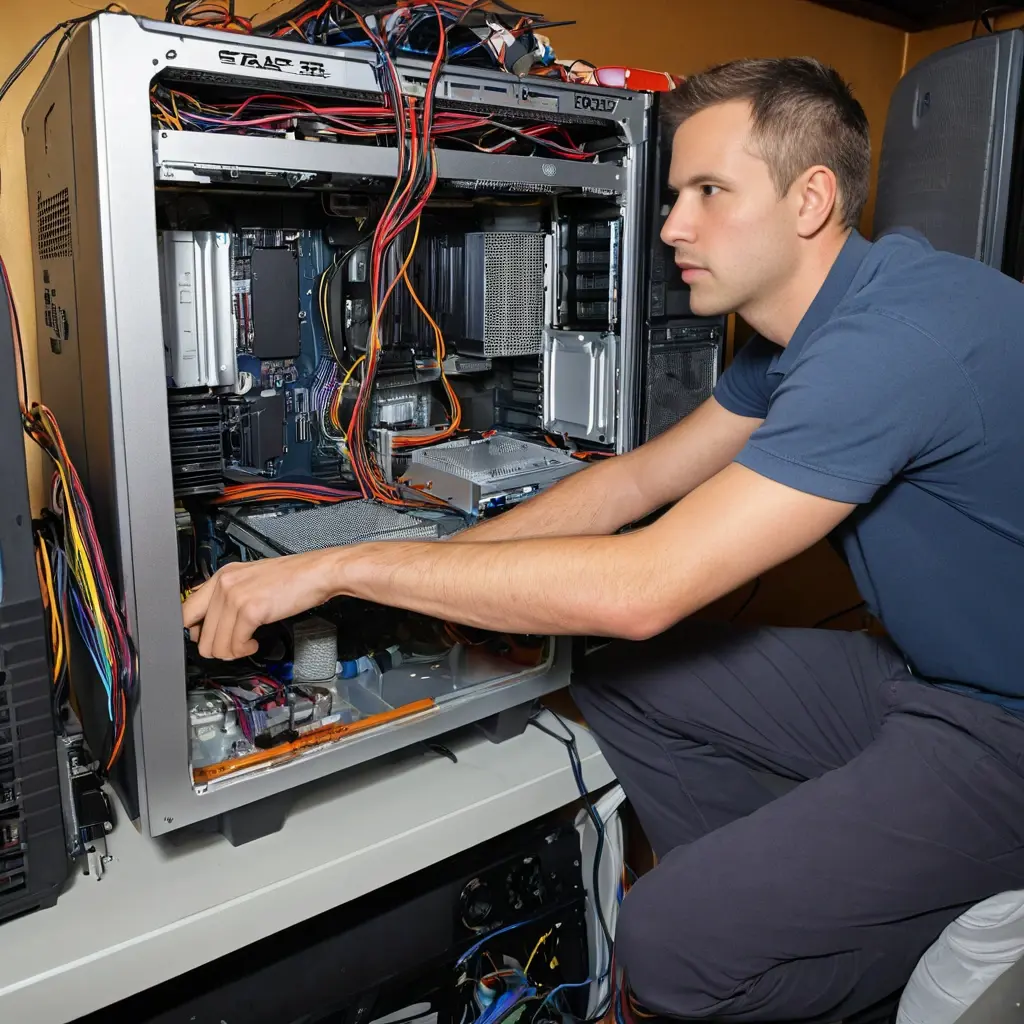
Серьёзная работа на компьютере требует не только скорости процессора, но и уверенности в том, что устройство нормально дышит и не перегревается. Системная плавность, предсказуемость отклика и отсутствие неожиданных зависаний зависят от комплекса мер: физической чистки, очистки программного окружения и продуманной профилактики. Когда эти три направления работают в связке, нагрузка выполняется без лишних задержек, а оборудование служит дольше.
Пыль и пусковые факторы износа способны незаметно снижать производительность: засорённые радиаторы затрудняют теплообмен, вентиляторы работают громче, а термопаста теряет свои свойства. Важна последовательность: начать с внешнего и внутреннего обслуживания, перейти к упорядочиванию ПО и только затем наладить параметры, регулирующие энергопотребление и работу систем. Такой подход подходит как для настольных ПК, так и для ноутбуков, где ограниченное пространство требует бережного обращения с компонентами.
Далее следует план действий, который можно реализовать без помощи сервисного центра. В нём собраны практические шаги: физическая чистка, уборка программного мусора, настройка рабочих режимов и регулярная профилактика. Каждый раздел сопровождается понятными советами и проверками, чтобы результат был заметен уже в ближайшие дни.
Физическая чистка и обеспечение охлаждения
Ключ к стабильной работе — чистый воздух внутри корпуса. Пыль забивает радиаторы, вентиляторы и отверстия, что приводит к перегреву и шуму. Перед тем как открыть корпус, отключите питание и отсоедините кабели. Работайте в хорошо проветриваемом месте и не прикасайтесь к платам голыми руками — используйте заземляющую bracelet или периодически касайтесь металлического корпуса. В процессе чистки применяйте мягкую кисть, небольшой баллончик сжатого воздуха и, если нужно, влажную ветошь без ворса.
Начните с внешних поверхностей: очистите решётки на задней панели, стороны и вентиляционные отверстия. Затем перейдите к внутренним элементам: вентиляторам и радиаторам уделяйте особое внимание. Выньте или частично снимите вентилятор и очистите лопасти щеткой или кистью. Не трогайте чипы и соединения предметами с острыми краями. После чистки рекомендуется проверить герметичность системы охлаждения и, при наличии старой термопасты на CPU или GPU, заменить её на новую качественную пасту. Нанесение должно быть щепоткой в центр чипа и последующим равномерным распределением через контакт с крышкой.
Замена термопасты особенно полезна, если наблюдается перегрев даже при умеренной нагрузке или температура держится выше обычного режима. Учитывайте особенности конкретной аппаратной платформы, следуйте инструкциям производителя пасты и не наносите её толстым слоем — избыток затрудняет теплоотдачу. После сборки убедитесь, что кабели уложены так, чтобы не мешать обдуву и не попадать под вентиляторы. В результате вы получите более низкие температуры и меньший уровень шума во время работы.
Программная уборка и освобождение пространства
Системный мусор накапливается со временем: временные файлы, логи, дубликаты, устаревшие инсталляции. Освобождение места и чистка ПО ускоряют отклик, снижают нагрузку на диск и RAM. Начните с базовых шагов: удаление неиспользуемых программ, очистка кеша браузеров и корзины, очистка загрузок и временных каталогов. Если диск заполнен более чем на 90%, важнейшая задача — освободить место для подач новых данных и подкачки.
Управление данными помогает держать систему организованной. Перенос архивных файлов на внешний носитель или внешнее хранилище освободит пространство на системном разделе. Включение встроенных инструментов очистки: Disk Cleanup или аналогичных средств в вашей ОС ускорит процесс. Обратите внимание на автоматическую очистку временных файлов и активируйте соответствующие настройки, если они есть в вашей системе. Управление автозагрузкой существенно уменьшает задержки при старте: в Windows — Task Manager → Автозагрузка, в macOS — параметры входа.
Настройка производительности и энергопотребления
Чётко настроенный режим энергопитания позволяет компенсировать баланс между скоростью и тепловым режимом. Для рабочих станций разумно выбрать режим «Высокая производительность», чтобы минимизировать задержки во время тяжёлых задач. Но на ноутбуках стоит рассмотреть более гибкие режимы: «Сбалансированный» или индивидуальные настройки энергосбережения, чтобы продлить работу от батареи, не теряя производительности при подключении к сети. В BIOS/UEFI можно проверить параметры вентилятора и при необходимости включить более агрессивное управление оборотами — это поможет избежать перегрева при длительных стресс-тестах.
Драйверы — основа совместимости и стабильности. Регулярно обновляйте их через встроенный механизм обновлений ОС или официальный сайт производителя. Обновления часто исправляют проблемы с совместимостью, повышают производительность и улучшают работу устройств чтения носителей, видеокарт и сетевых адаптеров. Не забывайте и про биос-обновления, но выполняйте их только при наличии реальной проблемы или необходимости совместимости; перед процедурой сделайте резервную копию и завершите все важные задачи. Что касается памяти, разумно избегать агрессивного разгона без должного опыта: он может увеличить температуру и износ компонентов, даже если потенциально повысит скорость в отдельных тестах.
Мониторинг и профилактика
Постоянный контроль состояния системы помогает предотвратить крупные сбои. После старта проверьте температуру CPU и GPU под тяжёлой нагрузкой — значения в диапазоне 60–75°C являются обычными для большинства современных плат, но ориентируйтесь на спецификации вашего чипа. Установите SMART-мониторинг на накопителях: следите за скоростью чтения/записи и наличием повреждённых секций, чтобы заранее оценить риск потери данных. Если показатели ухудшаются, начинайте резервное копирование и планируйте замену носителя.
Регулярно выполняйте диагностику ПО: обновления ОС, патчи безопасности и сканирование на вредоносное ПО. Настройте точки восстановления, чтобы можно было откатиться при неожиданных сбоях. Ведение резервных копий особенно важно для рабочих проектов, больших архивов и критичных данных. Набор профилактических действий включает также периодическую проверку подключений кабелей, правильное размещение кабелей внутри корпуса и защиту от перегрева в условиях жаркой погоды.
Режим обслуживания и чек-листы
Частота обслуживания зависит от интенсивности использования. Для рабочих станций с тяжёлой загрузкой рекомендуется проводить базовые проверки раз в 3–6 месяцев, а глубокую очистку и обновления — раз в год. В периоды активной работы полезно делать быстрый аудит каждую неделю: очистка, обновления и резервное копирование. В конце каждого цикла стоит повторно проверить вентиляцию, температуру и свободное место на дисках.
Короткий практичный чек-лист:
- чистка корпуса и вентиляторов;
- удаление неиспользуемого ПО;
- освобождение места на системном диске;
- обновление драйверов и ОС;
- настройка планов энергопотребления;
- регулярное резервное копирование;
- контроль температур и состояния носителей.
Систематический подход позволяет сохранить скорость отклика, снизить риск перегрева и повысить устойчивость к нагрузкам на протяжении многих месяцев работы на одной системе. В результате достигается плавная работа приложений, меньшие задержки на старте и уверенность в том, что оборудование готово к любым задачам.
Системный подход к обслуживанию — залог стабильной работы на годы. Маленькие регулярные шаги приводят к заметному увеличению скорости отклика и снижению количества неожиданных простоёв.
Уделяйте внимание взаимодействию между аппаратной частью и программным обеспечением — именно синхронная работа этих элементов превращает компьютер в надёжный инструмент для серьёзной работы, будь то создание контента, аналитика или разработка.
Вопросы и ответы
Как понять, что пора чистить кулеры?
Признаки — нарастающий шум, заметное увеличение температуры и снижение производительности под нагрузкой. Регулярная чистка снижает риск перегрева и продлевает срок службы охлаждающей системы.
Можно ли самостоятельно заменить термопасту?
Да, если есть опыт и инструменты. Неправильное нанесение может повредить чип. При отсутствии уверенности лучше обратиться к специалисту.
Как выбрать план энергопотребления?
Для рабочих задач чаще выбирают режим «Высокая производительность» или адаптивные настройки, которые подстраиваются под нагрузку. В ноутбуках полезно сочетать экономию энергии с производительностью, чтобы сохранить автономность.
Нужны ли регулярно обновления BIOS?
Обновления BIOS решают проблемы совместимости и могут повысить стабильность. Выполняйте их только по необходимости и обязательно делайте резервную копию важных данных перед процедурой.